
word页码设置完怎么保存-word页码保存方法介绍
时间 2025-06-13 来源:绿色安全下载站阅读:次
word页码设置完怎么保存?很多朋友工作中遇到了word插入页码相关情况;本期绿色安全下载站为各位带来的是word文档页码设置教学;以下就是本站整理的内容。
word插入页码方法
w在Word文档编辑过程中,页码的设置是一项基础但重要的功能。当用户需要从特定位置(如第二页)开始显示页码时,应当按照以下步骤操作:
第一步:插入基础页码
即使您是初次接触此类设置,按照以上步骤操作也能顺利完成需求。后续可以根据具体需要进一步调整页码格式,以符合文档的整体设计风格。
word页码保存方法介绍
在文档的第二页,首先定位到页码所在的区域并进行选中操作,随后右键点击并从弹出的快捷菜单中选择"设置页码格式"选项。
按照以下步骤操作:
步骤一:将起始页码设为0。
步骤二:设置首页页码不显示,这样首页的页码便会自动隐藏。
步骤三:当翻至第二页时,页码将变更为1。
以上就是关于word插入页码全部内容了,相信大家同时也都知道了word页码保存方法;更多excel技巧请持续关注绿色安全下载站。
word插入页码方法
w在Word文档编辑过程中,页码的设置是一项基础但重要的功能。当用户需要从特定位置(如第二页)开始显示页码时,应当按照以下步骤操作:
第一步:插入基础页码
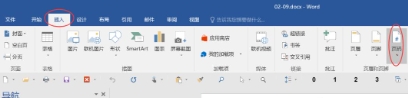
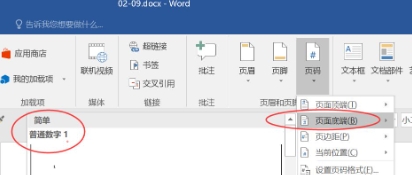

即使您是初次接触此类设置,按照以上步骤操作也能顺利完成需求。后续可以根据具体需要进一步调整页码格式,以符合文档的整体设计风格。
word页码保存方法介绍
在文档的第二页,首先定位到页码所在的区域并进行选中操作,随后右键点击并从弹出的快捷菜单中选择"设置页码格式"选项。
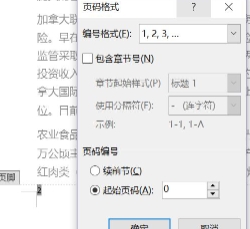
按照以下步骤操作:
步骤一:将起始页码设为0。
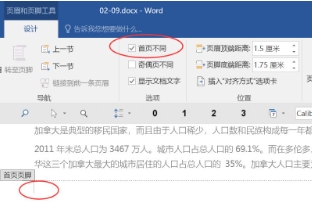
步骤二:设置首页页码不显示,这样首页的页码便会自动隐藏。
步骤三:当翻至第二页时,页码将变更为1。
以上就是关于word插入页码全部内容了,相信大家同时也都知道了word页码保存方法;更多excel技巧请持续关注绿色安全下载站。
看过本文的人还看过
热门软件
- 电脑软件
- 手机软件



















 阿里旺旺买家版v9.12.12C官方版大小:168.3M
 呱呱社区v2.0.0808官方版大小:27.3M
 YY语音v8.72.0.1官方版大小:131.6M
 微信网页版v2.5.5官方最新版大小:35M
 微信电脑版v3.3.5.1000官方最新版大小:149.5M
 企业微信v3.1.15.3008官方PC版大小:506M
 腾讯TIMv3.3.8.22043官方版大小:79.5M
 腾讯会议v2.17.5.410官方PC版大小:214.8M